Utiliser les poignées pour modifier les objets
Les poignées sont de petits carrés affichés aux points stratégiques des objets lorsque vous les sélectionnez.
Lorsque vous sélectionnez un objet, celui-ci est mis en évidence par de petits carrés appelés "poignées", qui apparaissent à des emplacements stratégiques de l'objet.
l'emplacement des poignées dépend du type d'objet sélectionné. Par exemple, les poignées apparaissent aux extrémités et au milieu d'une ligne, aux points de quadrant et au centre d'un cercle, ainsi qu'aux extrémités, au milieu et au centre d'un arc.

Exemples de points de préhension
Pour utiliser les poignées lors de la modification, sélectionnez un objet pour afficher ses poignées, puis cliquez sur une poignée pour l'activer. Le choix de la poignée dépend du type d'objet modifié et de l'opération d'édition effectuée. Par exemple, pour déplacer une ligne, faites-la glisser en utilisant sa poignée de point milieu.
Pour étirer la ligne, faites glisser l'une des poignées d'extrémité. Il n'est pas nécessaire de saisir une commande lorsque vous utilisez les poignées.
État de contrôle et affichage des poignées
Vous pouvez activer ou désactiver l'utilisation des poignées et contrôler leur taille et couleur selon différents états.
Pour modifier les paramètres de la poignée
-
Sélectionnez Outils \Options dans le menu principal.
-
Dans la boîte de dialogue Options, cliquez sur l'onglet Sélection.
-
Dans la zone Taille de la poignée, spécifiez la taille.
-
Dans la section Poignées, cliquez sur Activer les poignées.
-
Définissez séparément la couleur des poignées non sélectionnées, la couleur des poignées sélectionnées et la couleur des poignées en survol, afin d'attribuer des couleurs aux poignées selon leur état.
-
Cliquez sur OK.
Vous pouvez utiliser les poignées pour modifier les objets, notamment pour les déplacer, les étirer, les mettre à l'échelle et les copier. Lorsque les poignées sont activées, l'emplacement des poignées en fonction du type d'objets est affiché comme suit :
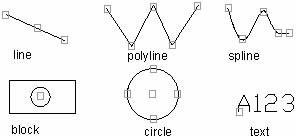
Lorsque vous effectuez des accrochages aux quadrants sur des cercles, la distance est mesurée à partir du point central, et non à partir de la poignée sélectionnée. Par exemple, en mode Étirement, vous pouvez sélectionner une poignée de quadrant pour étirer un cercle, puis spécifier une distance à l'invite "Nouveau rayon du cercle". La distance est mesurée à partir du centre, et non du quadrant sélectionné. Si vous sélectionnez le point central, le cercle se déplace.
Lorsqu'un solide 2D ne se trouve pas sur le SCU actuel, l'objet est extrudé dans le plan de création de l'objet, et non dans le plan du SCU actuel.
La variable système GRIPOBJLIMIT contrôle le nombre de poignées affichées sur l'objet sélectionné. La valeur de GRIPOBJLIMIT n'est pas disponible lors de l'ajout d'un objet à la sélection courante.
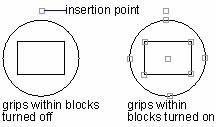
Poignées de contrôle de bloc
La variable système GRIPBLOCK permet de contrôler si le bloc inséré affiche une seule poignée ou toutes les poignées.
Mode d'édition par poignées
Un type de mode d'édition appelé mode poignée permet d'effectuer des manipulations telles que l'étirement, le déplacement, la rotation, la mise à l'échelle ou la mise en miroir en faisant glisser les poignées sur les entités. l'étirement est le mode d'édition par défaut. Sélectionnez les poignées à modifier lorsque vous souhaitez étirer l'entité sélectionnée, la poignée apparaît dans la couleur de poignée sélectionnée, puis cliquez avec le bouton droit pour choisir l'opération dans le menu de manipulations.
Si vous appuyez sur la touche Entrée ou Espace après avoir sélectionné les poignées, tous les modes de poignées s'affichent, parmi lesquels vous pouvez choisir d'effectuer l'une des manipulations d'édition de poignées.
Mode d'étirement de la poignée
Le mode d'étirement est le mode par défaut pour l'édition des poignées. Une fois les entités sélectionnées, cliquez sur les poignées des entités pour afficher l'invite de ligne de commande suivante :
Spécifiez le point d'étirement ou [Point de base/Copie/Annuler/Sortie] :
Sous l'invite, vous pouvez spécifier une nouvelle position dans la zone de dessin où la poignée doit être étirée. Notez que lorsque vous étirez des poignées sur des entités sélectionnées telles qu'un point de texte unique, le point d'insertion d'un bloc de référence, le point médian d'une ligne, le centre d'un cercle ou les poignées d'un objet ponctuel, l'entité entière se déplace sans modification de taille ni de forme. Le type d'entité détermine si les poignées peuvent être étirées. Par exemple, pour étirer un coin de rectangle, sélectionnez les poignées d'angle ; pour étirer une ligne, sélectionnez les poignées d'extrémité. l'étirement des poignées n'est pas disponible pour tous les objets.
Étirer les entités à l'aide de l'étirement par poignée
-
Sélectionnez les entités à étirer.
-
Cliquez sur les poignées de l'entité pour mettre en évidence la poignée sélectionnée et activer le mode d'étirement.
-
Boîte de saisie dynamique affichée à l'écran permettant les manipulations suivantes :
Spécifiez l'option "B(Point de base)" pour positionner la poignée.
Spécifiez l'option "C(Copie)" pour créer une copie de l'entité étirée.
Spécifiez l'option "A(Annuler)" pour annuler le dernier étirement.
Spécifiez l'option "X(Quitter)" pour sortir de la manipulation d'étirement.
Spécifiez l'emplacement cible pour l'étirement direct.
- Déplacez le dispositif de pointage pour spécifier l'emplacement cible ; la poignée sélectionnée sur les entités sera étirée en fonction d'elle-même (ou du nouveau point de base).
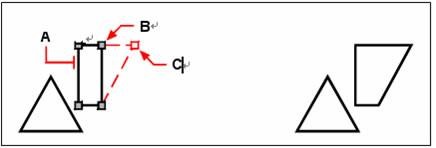
Pour étirer un objet à l'aide des poignées, sélectionnez l'objet (A), choisissez une poignée (B) et faites-la glisser vers sa nouvelle position (C).
Mode Déplacer la poignée
Le mode Déplacer les poignées permet de déplacer les entités sélectionnées en manipulant leurs poignées. l'entité dont les poignées sont désignées sera mise en évidence et déplacée selon l'orientation et la position spécifiées.
Les objets de différents types doivent être déplacés à l'aide de poignées spécifiques. Par exemple, pour déplacer une ligne, utilisez son point médian comme poignée ; pour déplacer des objets courbes tels qu'un arc, un cercle ou une ellipse, sélectionnez leur centre comme poignée. Toutes les entités ne peuvent pas être déplacées à l'aide d'une poignée.
Si vous appuyez sur Entrée ou Espace après avoir sélectionné les poignées, tous les modes de poignées s'affichent. Sélectionnez Déplacer, puis la ligne de commande suivante apparaît :
Spécifiez le point de déplacement ou [Point de base/Copie/Annuler/Sortie] :
Déplacer une ou plusieurs entités
-
Sélectionnez les entités à déplacer.
-
Cliquez sur les poignées de l'entité pour mettre en évidence la poignée sélectionnée et activer la poignée.
Comme Étirer.
- Appuyez sur ENTRÉE pour parcourir les modes de poignée jusqu'à ce que Déplacer s'affiche dans la ligne de commande. Une entrée dynamique apparaît à l'écran, indiquant les manipulations suivantes :
Spécifiez l'option "B(Point de base)" pour positionner la poignée.
Spécifiez l'option "C(Copie)" pour créer une copie de l'entité à déplacer.
Spécifiez l'option "A(Annuler)" pour annuler le dernier déplacement.
Spécifiez l'option "X(Quitter)" pour sortir de la manipulation des mouvements.
Spécifiez l'emplacement cible pour la saisie directe des poignées.
- Déplacez le dispositif de pointage pour spécifier l'emplacement cible. La poignée sélectionnée sur les objets sera déplacée selon l'orientation et le déplacement le long de la ligne reliant la poignée sélectionnée et le point cible (ou créera une copie de l'entité après le déplacement).
Mode de rotation de la poignée
Avec le mode de rotation par poignée, vous pouvez faire pivoter les entités sélectionnées autour du point de base ou selon l'angle spécifié pour la rotation.
Si vous appuyez sur Entrée ou Espace après avoir sélectionné les poignées sur les entités, choisissez Rotation dans le mode d'édition des poignées, la ligne de commande suivante s'affiche :
Spécifiez l'angle de rotation ou [Point de base/Copie/Annuler/Référence/Quitter] :
Rotation d'objets à l'aide des poignées
-
Sélectionnez les entités à pivoter.
-
Cliquez sur la poignée de l'entité pour mettre en évidence la poignée sélectionnée et activer le mode de poignée comme Étirement.
-
Appuyez sur ENTRÉE pour parcourir les modes de poignée jusqu'à ce que Rotation apparaisse dans la ligne de commande. Une entrée dynamique s'affiche à l'écran, présentant les manipulations suivantes :
Spécifiez l'option "B(Point de base)" pour sélectionner un point de base pour la rotation.
Spécifiez l'option "C(Copie)" pour créer une copie de l'entité lors de la rotation.
Spécifiez l'option "A(Annuler)" pour annuler la dernière rotation.
Spécifiez l'option "X (Sortie)" pour quitter la manipulation de la rotation.
Spécifiez l'option "R(Référence)" pour attribuer l'angle de référence pour la rotation. (Angle de rotation final = angle de référence soustrait de l'angle saisi. Par exemple : angle de référence = 20, angle saisi = 80, angle de rotation final = 80 - 20 = 60).
-
Spécifiez directement l'angle de rotation des poignées.
-
Déplacez le dispositif de pointage et spécifiez l'angle de rotation, les entités pivotent autour de la poignée sélectionnée (ou créez une copie de l'entité après rotation).
Mode Échelle par poignée
Le mode Échelle de poignée vous permet de mettre à l'échelle les entités sélectionnées par rapport au point de base. Faites glisser l'entité vers l'extérieur de la poignée de base pour agrandir sa taille, et faites-la glisser vers l'intérieur pour la réduire. Vous pouvez également spécifier un facteur d'échelle pour mettre à l'échelle les entités sélectionnées.
Les poignées sont sélectionnées selon le type d'entité. Par exemple, pour mettre à l'échelle un cercle, utilisez le point de quadrant comme poignée.
Si vous appuyez sur Entrée ou Espace après avoir sélectionné les poignées, tous les modes de poignée s'affichent. Choisissez Mettre à l'échelle, puis suivez les invites de la ligne de commande comme suit :
Spécifiez le facteur d'échelle ou [Point de base/Copie/Annuler/Référence/Quitter] :
Mise à l'échelle des entités à l'aide des poignées
-
Sélectionnez les entités à mettre à l'échelle.
-
Cliquez sur les poignées de l'entité pour mettre en évidence la poignée sélectionnée et activer le mode de prise par défaut en tant qu'étirement.
-
Appuyez sur ENTRÉE pour parcourir les modes de poignée jusqu'à ce que l'option Échelle s'affiche dans la ligne de commande. Une entrée dynamique apparaît à l'écran, présentant les manipulations suivantes :
Spécifiez l'option "B(Point de base)" pour déplacer la poignée de base de l'échelle.
Spécifiez l'option "C(Copie)" pour créer une copie de l'entité à mettre à l'échelle.
Spécifiez l'option "A(Annuler)" pour annuler la dernière mise à l'échelle.
Spécifiez l'option "X(Quitter)" pour sortir de la manipulation de l'échelle.
Spécifiez l'option "R(Référence)" pour attribuer un facteur d'échelle de référence. (Par exemple, saisissez un facteur d'échelle de 5 pour agrandir l'entité à cinq fois sa taille d'origine). Une zone de saisie dynamique s'affiche ensuite à l'écran, vous invitant à saisir la nouvelle longueur (si vous saisissez 3, l'entité sera mise à l'échelle avec un facteur de 3/5).
-
Spécifiez directement le facteur d'échelle pour les poignées.
-
Déplacez le dispositif de pointage pour spécifier les poignées cibles, l'entité sera mise à l'échelle en fonction des poignées sélectionnées avec le facteur que vous avez spécifié (ou créez une copie de l'entité après la mise à l'échelle).

Pour effectuer une mise à l'échelle à l'aide des poignées, sélectionnez l'objet (A), cliquez sur une poignée (B) et redimensionnez l'objet en faisant glisser la poignée vers son nouvel emplacement (C).
Mode Miroir de la Poignée
Avec le mode Miroir de la poignée, vous pouvez créer des copies en miroir des entités sélectionnées le long d'une ligne de symétrie temporaire. Si vous appuyez sur la touche Entrée ou Espace après avoir sélectionné les poignées, tous les modes de poignée s'affichent. Choisissez Miroir, et la ligne de commande vous invite alors à procéder comme suit :
Spécifiez le deuxième point ou [Point de base/Copie/Annuler/Sortie] :
Créer des copies miroir à l'aide des poignées
-
Sélectionnez les entités à mettre en miroir.
-
Cliquez sur les poignées pour mettre en évidence la poignée sélectionnée et activer le mode de préhension par défaut en tant que
Étirer.
- Appuyez sur ENTRÉE pour parcourir les modes de poignée jusqu'à l'apparition de "Miroir" dans la ligne de commande. Une boîte d'entrée dynamique s'affiche à l'écran, présentant les manipulations suivantes :
Spécifiez l'option "B(Point de base)" pour déplacer la poignée de base.
Spécifiez l'option "C(Copie)" pour créer une copie de l'entité à mettre en miroir.
Spécifiez l'option "A(Annuler)" pour annuler la dernière mise en miroir.
Spécifiez l'option "X(Quitter)" pour sortir de la manipulation de la symétrie.
- Déplacez le dispositif de pointage pour spécifier le deuxième point de symétrie. l'entité sera mise en miroir selon la ligne reliant la poignée d'objet sélectionnée et le deuxième point de symétrie (ou créez une copie de l'entité après la mise en miroir).
Mode d'édition des poignées multiples
Il est également possible de manipuler le mode d'édition des poignées en utilisant plusieurs poignées. Vous pouvez maintenir la touche Maj enfoncée pour sélectionner plusieurs poignées. Lorsque vous avez sélectionné plusieurs entités (ce qu'on appelle la sélection à chaud de poignées multiples), la partie des entités entre les poignées ne sera pas modifiée.
l'utilisation du mode d'édition Multi-accroches se classe dans les deux cas suivants :
-
Pour déplacer, faire pivoter, mettre à l'échelle ou refléter des entités, l'utilisation de plusieurs poignées sur celles-ci équivaut à utiliser la dernière poignée sélectionnée comme point de base (poignée de base ou point de base nouvellement sélectionné).
-
Pour étirer les entités, plusieurs poignées sont sélectionnées en fonction du type d'entités. Lorsque vous sélectionnez un point de texte unique, le point d'insertion d'un bloc de référence, le milieu d'une ligne, le centre d'un cercle ou les poignées d'un objet ponctuel comme poignées actives, les entités seront déplacées plutôt qu'étirées.
Mode d'étirement des poignées multiples
Sélectionnez plusieurs poignées sur différentes entités pour les étirer individuellement selon leurs types.
Étirer des lignes, des polylignes et des cotes à l'aide de plusieurs poignées
-
Sélectionnez les entités ligne, polyligne et cote à étirer.
-
Maintenez la touche MAJ enfoncée tout en sélectionnant les poignées sur les entités, les poignées sélectionnées seront mises en évidence.
-
Relâchez la touche MAJ et cliquez sur l'une des poignées sélectionnées pour l'utiliser comme poignée de base et activer le mode de prise par défaut en étirement. Une entrée dynamique apparaît à l'écran et permet d'effectuer les manipulations suivantes :
Spécifiez l'option "B (Point de base)" pour positionner la poignée d'étirement.
Spécifiez l'option "C(Copie)" pour créer une copie de l'entité étirée.
Spécifiez l'option "A(Annuler)" pour annuler le dernier étirement.
Spécifiez l'option "X(Quitter)" pour sortir de la manipulation d'étirement.
Spécifiez l'emplacement cible pour l'étirement direct.
- Déplacez le dispositif de pointage pour spécifier les poignées cibles. Les poignées sélectionnées sur les entités seront étirées ou déplacées dans la direction indiquée de la poignée de base vers l'emplacement cible (point de texte unique, point d'insertion du bloc de référence, point médian d'une ligne, centre d'un cercle et poignées sur un objet ponctuel).
Mode Déplacer plusieurs poignées
Déplacer des entités avec le mode poignées multiples, utiliser la dernière poignée (poignée de base ou point de base resélectionné) comme point de base.
Déplacer des lignes, des polylignes et des cotes à l'aide de plusieurs poignées
-
Sélectionnez les entités ligne, polyligne et cote à déplacer.
-
Maintenez la touche MAJ enfoncée tout en sélectionnant les poignées sur les entités, les poignées sélectionnées seront mises en évidence.
-
Relâchez la touche Maj et cliquez sur l'une des poignées sélectionnées pour l'utiliser comme poignée de base.
-
Appuyez sur la touche ENTREE pour activer le mode de prise par défaut (Étirer). Faites défiler les modes de préhension jusqu'à ce que Déplacer apparaisse dans la ligne de commande. Une boîte de saisie dynamique s'affiche à l'écran, montrant les manipulations suivantes :
Spécifiez l'option "B(Point de base)" pour localiser le point de base du déplacement.
Spécifiez l'option "C(Copie)" pour créer une copie de l'entité à déplacer.
Spécifiez l'option "A(Annuler)" pour annuler le dernier déplacement.
Spécifiez l'option "X(Quitter)" pour sortir de la manipulation des mouvements.
Spécifiez l'emplacement cible pour le déplacement direct.
- Déplacez le dispositif de pointage pour spécifier l'emplacement cible. Les poignées sélectionnées sur les entités seront déplacées selon un décalage spécifié dans la direction allant de la poignée de base vers l'emplacement cible.
Mode de rotation des poignées multiples
Rotation d'entités en mode poignées multiples, utilisez la dernière poignée (poignée de base ou point de base resélectionné) comme point de base.
Rotation de lignes, polylignes et cotes à l'aide de poignées multiples
-
Sélectionnez les entités ligne, polyligne et cote à pivoter.
-
Maintenez la touche MAJ enfoncée tout en sélectionnant les poignées sur les entités, les poignées sélectionnées seront mises en évidence.
-
Relâchez la touche Maj et cliquez sur l'une des poignées sélectionnées pour l'utiliser comme poignée de base.
-
Appuyez sur la touche Entrée pour activer le mode de prise par défaut (Étirer). Faites défiler les modes de préhension jusqu'à ce que Rotation apparaisse dans la ligne de commande. Une boîte de saisie dynamique s'affiche à l'écran, montrant les manipulations suivantes :
Spécifiez l'option "B(Point de base)" pour positionner la poignée de rotation.
Spécifiez l'option "C(Copie)" pour créer une copie de l'entité lors de la rotation.
Spécifiez l'option "A(Annuler)" pour annuler la dernière rotation.
Spécifiez l'option "X (Sortie)" pour quitter la manipulation de la rotation.
Spécifiez l'option "R(Référence)" pour attribuer l'angle de référence pour la rotation. (Angle de rotation final = angle de référence soustrait de l'angle saisi. Par exemple : angle de référence = 20, angle saisi = 80, angle de rotation final = 80 - 20 = 60).
Spécifiez directement l'angle de rotation des poignées.
- Déplacez le dispositif de pointage pour spécifier l'angle de rotation ; les entités pivoteront autour de la poignée sélectionnée (ou créeront une copie de l'entité après rotation).
Mode Échelle Multi-Poignées
Les entités Échelle avec mode de poignées multiples utilisent la dernière poignée (poignée de base ou point de base resélectionné) comme point de base.
Mise à l'échelle des lignes, polylignes et cotes à l'aide de poignées multiples
-
Sélectionnez les entités ligne, polyligne et cote à mettre à l'échelle.
-
Maintenez la touche MAJ enfoncée tout en sélectionnant les poignées sur les entités, les poignées sélectionnées seront mises en évidence.
-
Relâchez la touche Maj et cliquez sur l'une des poignées sélectionnées pour l'utiliser comme poignée de base.
-
Appuyez sur la touche Entrée pour activer le mode de préhension par défaut, c'est-à-dire l'étirement. Parcourez les modes de préhension jusqu'à ce que l'option Échelle apparaisse dans la ligne de commande. Une boîte de saisie dynamique s'affiche à l'écran et permet les manipulations suivantes :
Spécifiez l'option "B (Point de base)" pour positionner la poignée de mise à l'échelle.
Spécifiez l'option "C(Copie)" pour créer une copie de l'entité à mettre à l'échelle.
Spécifiez l'option "A(Annuler)" pour annuler la dernière mise à l'échelle.
Spécifiez l'option "X(Quitter)" pour sortir de la manipulation de l'échelle.
Spécifiez l'option "R(Référence)" pour attribuer un facteur d'échelle de référence. (Par exemple, saisissez un facteur d'échelle de 5 pour redimensionner l'entité à 5 fois sa taille d'origine). Une zone de saisie dynamique s'affiche ensuite à l'écran, vous invitant à saisir la nouvelle longueur (si vous saisissez 3, l'entité sera mise à l'échelle avec le facteur 3/5).
Spécifiez directement le facteur d'échelle pour les poignées.
- Déplacez le dispositif de pointage pour spécifier les poignées cibles, l'entité sera mise à l'échelle en fonction des poignées sélectionnées avec le facteur que vous avez spécifié (ou créez une copie de l'entité après la mise à l'échelle).
Mode Miroir à Poignées Multiples
Les entités en miroir et la création de leurs copies avec le mode de poignées multiples utilisent la dernière poignée (poignée de base ou point de base resélectionné) comme point de base.
Lignes, polylignes et cotes en miroir à l'aide de plusieurs poignées
-
Sélectionnez les entités ligne, polyligne et cote à mettre en miroir.
-
Maintenez la touche MAJ enfoncée tout en sélectionnant les poignées sur les entités, les poignées sélectionnées seront mises en évidence.
-
Relâchez la touche Maj et cliquez sur l'une des poignées sélectionnées pour l'utiliser comme poignée de base.
-
Appuyez sur la touche ENTREE pour activer le mode de poignée par défaut (Étirer). Faites défiler les modes de poignée jusqu'à ce que Miroir apparaisse dans la ligne de commande. Une boîte d'entrée dynamique s'affiche à l'écran, montrant les manipulations suivantes :
Spécifiez l'option "B(Point de base)" pour déplacer la poignée de base.
Spécifiez l'option "C(Copie)" pour créer une copie de l'entité à mettre en miroir.
Spécifiez l'option "A(Annuler)" pour annuler la dernière mise en miroir.
Spécifiez l'option "X(Quitter)" pour sortir de la manipulation de la symétrie.
- Déplacez le dispositif de pointage pour spécifier le deuxième point de miroir. l'entité sera mise en miroir le long de la ligne reliant la poignée d'objet sélectionnée et le deuxième point de miroir (ou créez une copie de l'entité après la mise en miroir).